Ampoules Xiaomi Yeelight
Les ampoules Xiaomi Yeelight sont compatibles avec la box domotique Jeedom, grâce au plugin Xiaomi, voyons comment les intégrer.
Une présentation des ampoules Xiaomi Yeelight est disponible ici : Ampoules connectées couleur et blanc Xiaomi Yeelight.
Jeedom
Les ampoules Yeelight étant wifi, elles n’ont pas besoin de la Gateway pour fonctionner.
Pour utiliser les ampoules Yeelight dans Jeedom, il existe 2 plugins :
- WifilightV2 : 4€ plugin créé par bcaro. Je n’ai pas ce plugin alors je ne vous en parlerai pas.
- Xiaomi Home : 6€ plugin créé par Lunarok et Sarakha63. C’est le même plugin utilisé pour contrôler les composants Xiaomi Smart Home.
Il faut dans un premier temps activer le mode développeur dans l’application Yeelight, ce n’est pas possible avec l’application Mi-Home.
- Aller dans : 3 points, Developer Mode et activer l’option puis cliquer sur « Agree« .
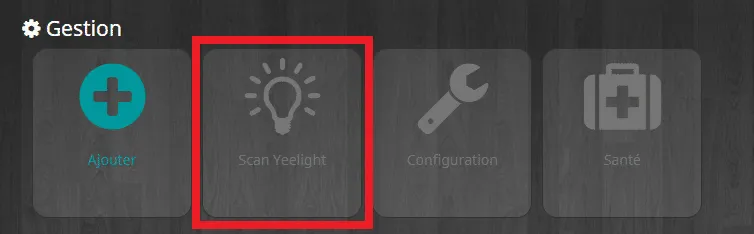
- Aller dans : Plugin Xiaomi Home cliquer sur « Scan Yeelight« .
- Aller dans : Mes Yeelight et votre ampoule devrait apparaître, cliquer dessus pour plus de réglages.
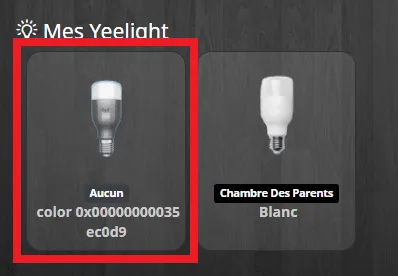
N’hésitez pas à éteindre et allumer l’ampoule via l’application, pour forcer un peu la main à Jeedom.
Contrôle de la lampe
Il est possible de contrôler les ampoules via les dashboard et via les scénarios.
Les commandes sur le dashboard sont paramétrables via l’onglet commande de l’ampoule. Par défaut, il est possible de choisir la couleur, ou d’éteindre via la couleur noire. Il y a aussi 2 boutons ON et OFF, puis un curseur pour la température des blancs (1700 à 6500) et de luminosité (0 à 100).
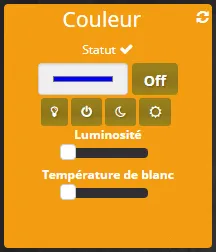
Personnellement, je règle la luminosité minimum à 1 pour ne pas que l’ampoule s’éteigne complètement lorsqu’elle est au minimum.

Contrairement à la lampe de chevet, il est possible d’allumer la lumière en changeant la luminosité ou la température des blancs et le réglage de la couleur peut être fait offline, afin que la lumière soit de la bonne couleur lors de l’allumage.
Réglage de la couleur via scénario
Il possible de régler la couleur via le widget, mais aussi via un scénario.
Deux normes de couleur sont prises en charge.
RGB : (Red, Green, Blue)
La norme RGB est la plus connue. Le principe c’est de donner une valeur à chaque couleur primaire, comme si vous mélangiez des tubes de peinture. On trouve 3 formats :
- rgb(100%,80%,60%) 100% de rouge, 80% de vert, 60% de bleu.
- rgb(255,204,153) 100% = 255, 204 = 255 × 0,8 et 153 = 255 × 0,6.
- #FFCC99 où FF, CC et 99 sont les conversions en système hexadécimal de 255, 204 et 153.
Mal à la tête ? On respire !!! Le plugin utilise les valeurs hexadécimales, mais ne vous inquiétez pas, vous n’aurez pas à apprendre à compter en hexa ! Jeedom le fait pour vous.
- Ajouter une action dans votre scénario.
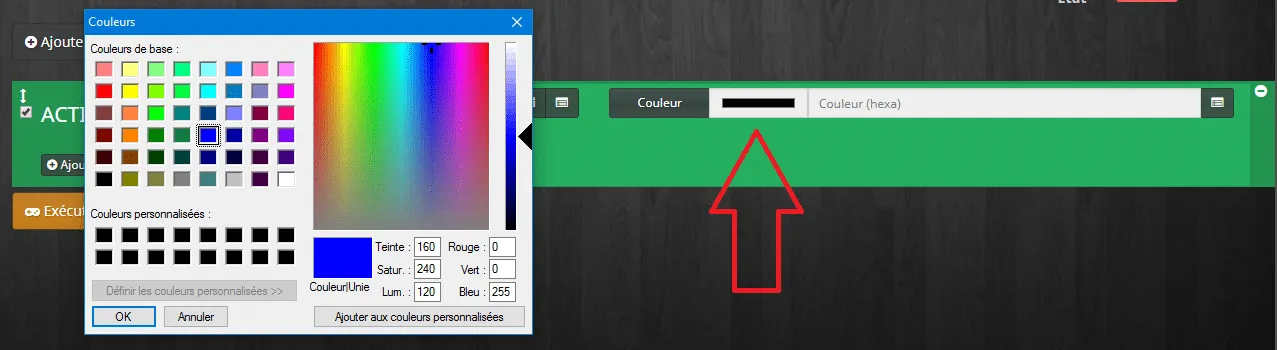
- Sélectionner l’objet (une pièce de votre logement), l’équipement (ampoule) et la commande « Définir couleur RGB« , valider.
- Cliquer sur le rectangle de couleur (noir).
- Sélectionner une couleur dans la palette et cliquer sur OK.
HSV : (Hue Saturation Value)
Moins connue, cette norme appelée « Teinte Saturation Valeur » en français, fonctionne sur le principe d’un cercle de couleur, dans lequel chaque degré représente une teinte différente.
- Hue (Teinte) :
- 0° : rouge.
- 60° : jaune.
- 120° : vert.
- 180° : cyan.
- 240° : bleu.
- 300° : magenta.
La teinte est réglable via la commande « Définir couleur HSV« , il faut saisir un chiffre entre 0 et 253.
Je n’ai pas trop compris pourquoi on n’est pas entre 0 et 360 vu que se sont des degrés… Etant daltonien, je n’ai pas pu vraiment me pencher sur ce sujet ! je vous laisse donc découvrir par vous même 🙂
- Saturation : C’est l’intensité de la couleur qui peut varier entre 0 et 100 %.
La saturation est réglable via la commande « Définir saturation HSV« . Il faut saisir un chiffre entre 0 et 100.
- Value (Valeur) : C’est la luminosité qui est gérée de la même façon que pour le RGB et le HSV via la commande « Luminosité« .
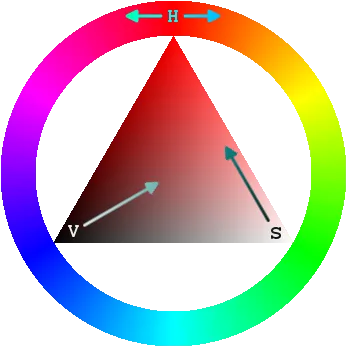
Source Wikipedia https://fr.wikipedia.org/wiki/Teinte\_Saturation\_Valeur
Retour d’état
Il a un retour d’état si j’allume l’ampoule depuis l’application mobile, ou depuis l’interrupteur de la lampe. Jeedom reçois l’information via la commande statut. Par contre il y a un délai avant qu’il soit mis à jour, on peut utiliser la commande « rafraîchir« .
Il y a aussi un état « OnLine » qui permet de savoir si l’ampoule est alimentée électriquement (1) ou pas (0).
Virtuel et widget pour Yeelight RGB
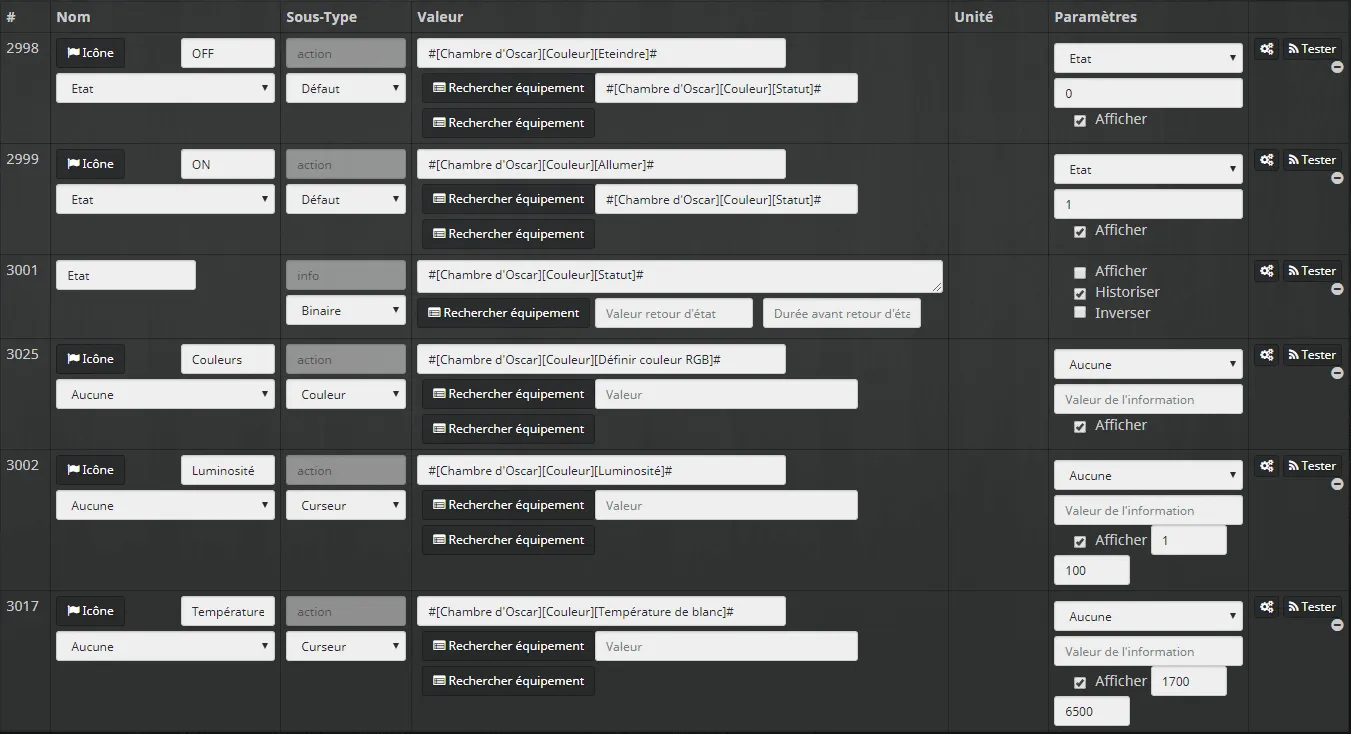
Voila un exemple si vous voulez faire un virtuel et un widget pour votre ampoule Yeelight RGB.
Virtuel
Pour le virtuel rien de bien sorcier, il suffit de faire un bouton On / Off et d’ajouter les commandes Couleurs, Luminosité et Température de blanc. Pour une ampoule blanche, vous n’ajouterez que la commande Luminosité.
Au niveau des valeurs de la luminosité, je mets un minimum de « 1 » pour ne pas pouvoir éteindre l’ampoule complètement via la commande Luminosité.
Widget
Pour le widget, je crée un widget On /Off avec les images suivantes. Je ne gère que l’état On /off et pas la couleur de l’ampoule :
Et pour le même prix, je vous partage le fichier PSD pour Photoshop : Widget Yeelight RGB.
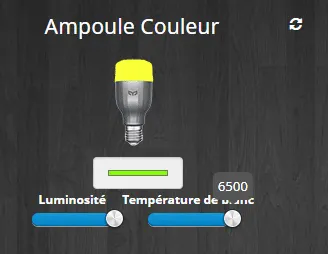
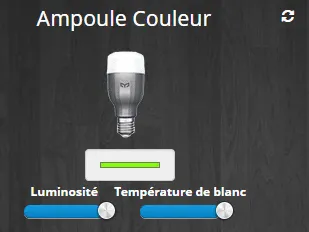
Si vous n’êtes pas à l’aise avec les virtuels et Widgets, je vous invite à (re)lire l’article Lumières & Bouton Switch Xiaomi dans lequel je détaille la marche à suivre.
Je ne vous parlerai pas d’une commande appelée « Enchaînements« , mais vous trouverez toutes les explications dans la documentation officielle du plugin Xiaomi Home. \